
Al utilizar un sistema operativo, es común encontrarse con errores o problemas que pueden afectar el rendimiento de la computadora. Uno de estos errores es el conocido como «cristal azul», que aparece cuando se intenta acceder a la información de registro del sistema. Este error puede ser frustrante para los usuarios, ya que impide acceder a datos importantes y puede causar pérdida de información.
Exploraremos las posibles causas del error del cristal azul al revisar la información de registro y brindaremos soluciones efectivas para resolverlo. También daremos algunos consejos para evitar que este problema vuelva a ocurrir en el futuro. Si te has encontrado con este error en tu equipo, sigue leyendo para descubrir cómo solucionarlo y mantener tu sistema funcionando sin problemas.
Reiniciar el dispositivo puede solucionar el problema del cristal azul
Uno de los errores más comunes que los usuarios de dispositivos móviles encuentran al revisar la información de registro es el «cristal azul». Este error puede ser frustrante, ya que impide que los usuarios accedan a la información que necesitan. Sin embargo, hay una solución sencilla que puede resolver este problema de manera rápida y efectiva: reiniciar el dispositivo.
Reiniciar el dispositivo es una solución básica pero efectiva para muchos problemas técnicos, incluido el error del cristal azul. Esto se debe a que reiniciar el dispositivo permite que los componentes se reinicien y se carguen correctamente, lo que puede resolver cualquier problema de software o hardware que esté causando el error.
Para reiniciar tu dispositivo, simplemente mantén presionado el botón de encendido/apagado hasta que aparezca la opción de reinicio en la pantalla. Luego, selecciona la opción de reinicio y espera a que el dispositivo se reinicie por completo. Una vez reiniciado, intenta acceder nuevamente a la información de registro y verifica si el error del cristal azul ha sido solucionado.
Si después de reiniciar tu dispositivo aún experimentas el error del cristal azul, es posible que haya un problema más profundo que requiera la ayuda de un técnico especializado. En ese caso, te recomendamos contactar al soporte técnico de tu dispositivo para obtener asistencia adicional y resolver el problema de manera adecuada.
Comprobar si hay actualizaciones disponibles para el sistema operativo
Una de las soluciones más comunes al error del cristal azul al revisar información de registro es comprobar si hay actualizaciones disponibles para el sistema operativo. Los fabricantes de software suelen lanzar actualizaciones periódicas para solucionar problemas conocidos y mejorar la estabilidad del sistema.
Para comprobar si hay actualizaciones disponibles, puedes ir a la configuración de tu sistema operativo y buscar la opción de actualización. Dependiendo del sistema operativo que utilices, esta opción puede estar en diferentes ubicaciones. Por ejemplo, en Windows, puedes ir a «Configuración» y luego hacer clic en «Actualización y seguridad». En macOS, puedes ir a la App Store y hacer clic en «Actualizaciones».
Una vez que estés en la sección de actualizaciones, el sistema operativo buscará automáticamente las actualizaciones disponibles. Si se encuentran actualizaciones, se te mostrará una lista y podrás seleccionar e instalar las que desees. Es importante asegurarse de tener una conexión a Internet estable durante este proceso.
Al instalar las actualizaciones, es posible que se solucione el error del cristal azul al revisar información de registro. Si el problema persiste después de instalar las actualizaciones, puedes intentar otras soluciones como realizar una restauración del sistema o buscar ayuda en foros especializados.
Verificar la integridad de los archivos del sistema utilizando el comando «sfc /scannow»
Una de las causas más comunes del error del cristal azul al revisar información de registro es la corrupción de archivos del sistema. Afortunadamente, existe una solución sencilla que puede ayudarte a solucionar este problema: utilizar el comando «sfc /scannow».
El comando «sfc /scannow» es una herramienta integrada en el sistema operativo Windows que permite verificar y reparar archivos del sistema dañados o corruptos. Para utilizarlo, simplemente debes abrir una ventana de comando con privilegios de administrador y escribir el comando «sfc /scannow» seguido de la tecla Enter.
Una vez que hayas ejecutado el comando, el sistema comenzará a escanear todos los archivos del sistema en busca de errores o corrupción. Si se encuentra algún archivo dañado, el comando intentará repararlo automáticamente o, en algunos casos, te pedirá el disco de instalación de Windows para obtener una copia no dañada del archivo.
Es importante destacar que el escaneo puede llevar algún tiempo, especialmente si hay muchos archivos del sistema que revisar. Por lo tanto, es recomendable ser paciente y dejar que el comando «sfc /scannow» complete su tarea antes de reiniciar el sistema.
Desinstalar y volver a instalar los controladores relacionados con el dispositivo
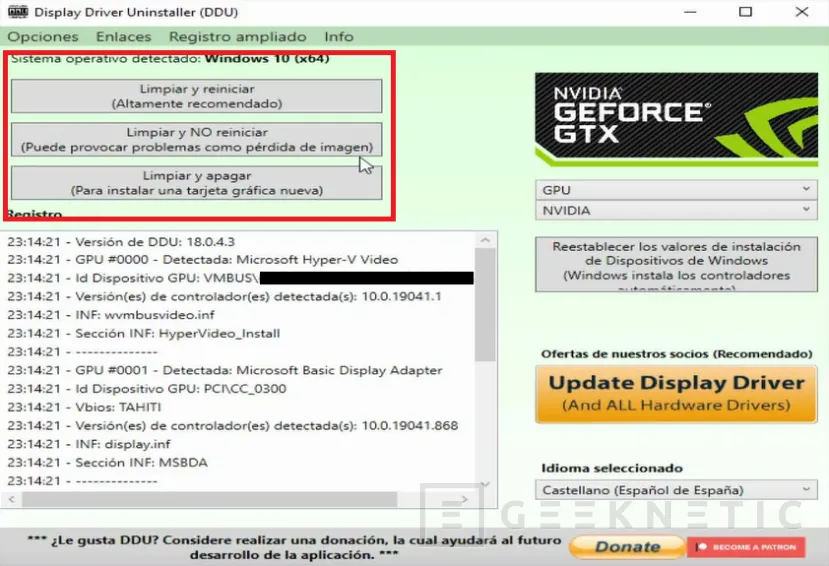
Una de las soluciones más comunes para resolver el error del cristal azul al revisar información de registro es desinstalar y volver a instalar los controladores relacionados con el dispositivo.
Para hacer esto, primero debes ir al Administrador de dispositivos en tu computadora. Puedes acceder a él haciendo clic derecho en el menú de Inicio y seleccionando «Administrador de dispositivos». Una vez allí, busca el dispositivo que está causando el error y haz clic derecho sobre él. Luego selecciona la opción «Desinstalar dispositivo».
Después de desinstalar el dispositivo, es recomendable reiniciar tu computadora. Una vez que se haya reiniciado, la computadora detectará automáticamente el dispositivo y reinstalará los controladores necesarios. Si no lo hace automáticamente, puedes buscar los controladores adecuados en el sitio web del fabricante del dispositivo e instalarlos manualmente.
Después de realizar estos pasos, intenta nuevamente revisar la información de registro y verifica si el error del cristal azul ha sido solucionado. En muchos casos, esta solución simple puede resolver el problema y permitirte acceder a la información de registro sin inconvenientes.
Restaurar el sistema a un punto anterior en el tiempo cuando el error no ocurría
Una de las soluciones más comunes para solucionar el error del cristal azul al revisar información de registro es restaurar el sistema a un punto anterior en el tiempo cuando el error no ocurría. Esto se puede hacer utilizando la función de Restauración del Sistema de Windows.
La Restauración del Sistema es una herramienta que permite revertir el sistema operativo a un estado anterior, eliminando los cambios realizados después de ese punto en el tiempo. Para utilizar esta función, puedes seguir los siguientes pasos:
- Abre el menú de Inicio y escribe «Restauración del Sistema» en la barra de búsqueda.
- Selecciona «Restaurar sistema» de los resultados de búsqueda.
- En la ventana de Restauración del Sistema, haz clic en «Siguiente».
- Selecciona un punto de restauración anterior a la aparición del error del cristal azul.
- Haz clic en «Siguiente» y luego en «Finalizar» para iniciar el proceso de restauración.
Una vez que se complete la restauración, reinicia tu computadora y verifica si el error del cristal azul ha sido solucionado al revisar la información de registro.
Preguntas frecuentes
1. ¿Por qué aparece un cristal azul al revisar la información de registro?
El cristal azul es una indicación de que hay un error en la lectura de los datos del registro. Puede ocurrir por varias razones, como un error de conexión con la base de datos, un problema con el formato de los datos o un conflicto con otra aplicación o servicio.
2. ¿Cómo puedo solucionar este error del cristal azul?
Para solucionar este problema, puedes intentar las siguientes soluciones:
– Verifica la conexión de red: Asegúrate de que tu dispositivo esté conectado a internet y que no haya problemas de conexión. Si es necesario, reinicia tu enrutador o cambia a una conexión más estable.
– Reinicia la aplicación: Cierra la aplicación y vuelve a abrirla para reiniciarla. Esto puede solucionar problemas temporales o conflictos con otros programas.
– Actualiza la aplicación: Si hay una actualización disponible para la aplicación, instálala. Las actualizaciones suelen solucionar errores y mejorar el rendimiento.
– Borra la caché de la aplicación: En algunos casos, los datos almacenados en la caché de la aplicación pueden causar conflictos. Ve a la configuración de la aplicación y borra la caché.
– Contacta al soporte técnico: Si ninguna de las soluciones anteriores funciona, puedes contactar al soporte técnico de la aplicación o servicio para obtener ayuda adicional. Ellos podrán analizar el problema específico y brindarte una solución personalizada.
