
Si eres de los que pasa mucho tiempo viendo la televisión, seguramente te habrás dado cuenta de lo engorroso que puede resultar encontrar tus canales favoritos en una larga lista desordenada. En este artículo te enseñaremos cómo ordenar tus canales en tu TV Samsung de forma rápida y sencilla, para que puedas disfrutar de tus programas y series favoritas sin tener que perder tiempo buscándolos.
En primer lugar, te daremos una breve explicación sobre cómo acceder al menú de configuración de tu TV Samsung. A continuación, te mostraremos paso a paso cómo puedes organizar tus canales según tus preferencias, ya sea por categorías, por canales favoritos o simplemente en el orden en el que más los utilizas. No importa si tienes una TV Samsung Smart, un modelo más antiguo o incluso un televisor con pantalla curva, los pasos son muy similares en todos los casos. Sigue leyendo para descubrir cómo ordenar tus canales de forma fácil y disfrutar al máximo de tu experiencia televisiva.
Accede al menú de configuración de tu TV Samsung
Para ordenar tus canales en tu TV Samsung, primero debes acceder al menú de configuración de tu televisor. Esto lo puedes hacer utilizando el control remoto de tu TV. Busca el botón que tiene el ícono de un engranaje o que dice «Menú», y presiónalo.
Una vez que hayas ingresado al menú de configuración, busca la opción de «Configuración de canales» o «Lista de canales». Esta opción puede variar dependiendo del modelo de tu TV Samsung, pero generalmente se encuentra en la sección de «Configuración» o «Canales». Presiona el botón de «OK» o «Enter» para acceder a esta opción.
Dentro de la configuración de canales, encontrarás diferentes opciones para ordenar tus canales. Una de las opciones más comunes es la de «Ordenar canales» o «Orden de canales». Esta opción te permitirá reorganizar los canales según tus preferencias. Puedes utilizar los botones de dirección en tu control remoto para mover los canales hacia arriba o hacia abajo en la lista.
Una vez que hayas terminado de ordenar tus canales, asegúrate de guardar los cambios antes de salir del menú de configuración. Algunos modelos de TV Samsung pueden requerir que presiones el botón de «Volver» o «Exit» para guardar los cambios. Una vez que hayas guardado los cambios, podrás disfrutar de tus canales ordenados de acuerdo a tus preferencias en tu TV Samsung.
Selecciona la opción de «Canales» en el menú principal
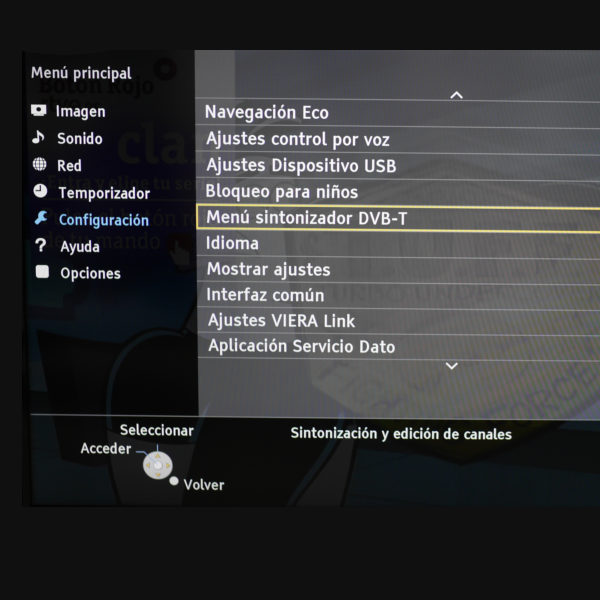
Una de las ventajas de tener una televisión Samsung es la posibilidad de personalizar y ordenar los canales a tu gusto. Para hacerlo, simplemente debes seleccionar la opción de «Canales» en el menú principal de tu televisor.
Una vez que hayas accedido a la opción de «Canales», podrás ver una lista con todos los canales disponibles. Aquí podrás realizar diferentes acciones, como agregar nuevos canales, eliminar los que no desees o cambiar el orden en el que aparecen.
Para ordenar tus canales, simplemente debes seleccionar el canal que deseas mover y arrastrarlo hacia la posición deseada. De esta manera, podrás colocar tus canales favoritos en los primeros lugares de la lista para acceder a ellos de manera rápida y sencilla.
También puedes utilizar las opciones de filtrado y búsqueda para encontrar tus canales más fácilmente. Por ejemplo, puedes filtrar por categoría, como deportes o películas, o buscar un canal específico utilizando el teclado en pantalla.
Utiliza el botón de «Editar» para reorganizar tus canales
La mayoría de los televisores Samsung tienen una función muy útil que te permite organizar tus canales de forma personalizada. Para hacer esto, simplemente necesitas utilizar el botón de «Editar» en tu control remoto.
Una vez que hayas seleccionado el canal que deseas reorganizar, presiona el botón de «Editar» en tu control remoto. Esto te permitirá mover el canal a la posición deseada en la lista de canales. Si deseas eliminar un canal, también puedes hacerlo desde esta opción.
Además de reorganizar tus canales, también puedes renombrarlos para que sean más fáciles de identificar. Simplemente selecciona el canal que deseas renombrar y utiliza el botón de «Editar» para cambiar su nombre. Esto puede ser útil si tienes varios canales de la misma categoría y quieres distinguirlos fácilmente.
Recuerda que esta función puede variar ligeramente dependiendo del modelo de tu TV Samsung, así que te recomendamos consultar el manual de usuario para obtener instrucciones específicas. Organizar tus canales te ayudará a encontrar tus programas favoritos más rápidamente y a tener una experiencia de visualización más personalizada.
Arrastra y suelta los canales en el orden que prefieras
Ordenar los canales en tu TV Samsung es una tarea sencilla que te permitirá tener tus programas favoritos siempre al alcance de tu mano. Una de las formas más fáciles de hacerlo es utilizando la función de arrastrar y soltar.
Para comenzar, asegúrate de tener el control remoto de tu TV Samsung a mano. Enciende tu televisor y presiona el botón de Menú en el control remoto. A continuación, selecciona la opción de Configuración y busca la sección de Canales o Programas. Aquí es donde podrás reorganizar tus canales.
Una vez que estés en la sección de Canales, verás una lista con todos los canales disponibles. Utiliza las teclas de navegación en tu control remoto para seleccionar el canal que deseas mover. Luego, presiona el botón de Opciones o el botón con el ícono de un engranaje para desplegar las opciones disponibles.
En las opciones, busca la función de Mover o Reorganizar y selecciona esta opción. Ahora, podrás arrastrar y soltar el canal en la posición que desees. Una vez que hayas colocado el canal en el lugar deseado, presiona el botón de Aceptar o el botón con el ícono de un checkmark para guardar los cambios. Repite este proceso para todos los canales que desees reorganizar.
Guarda los cambios y disfruta de tus canales organizados
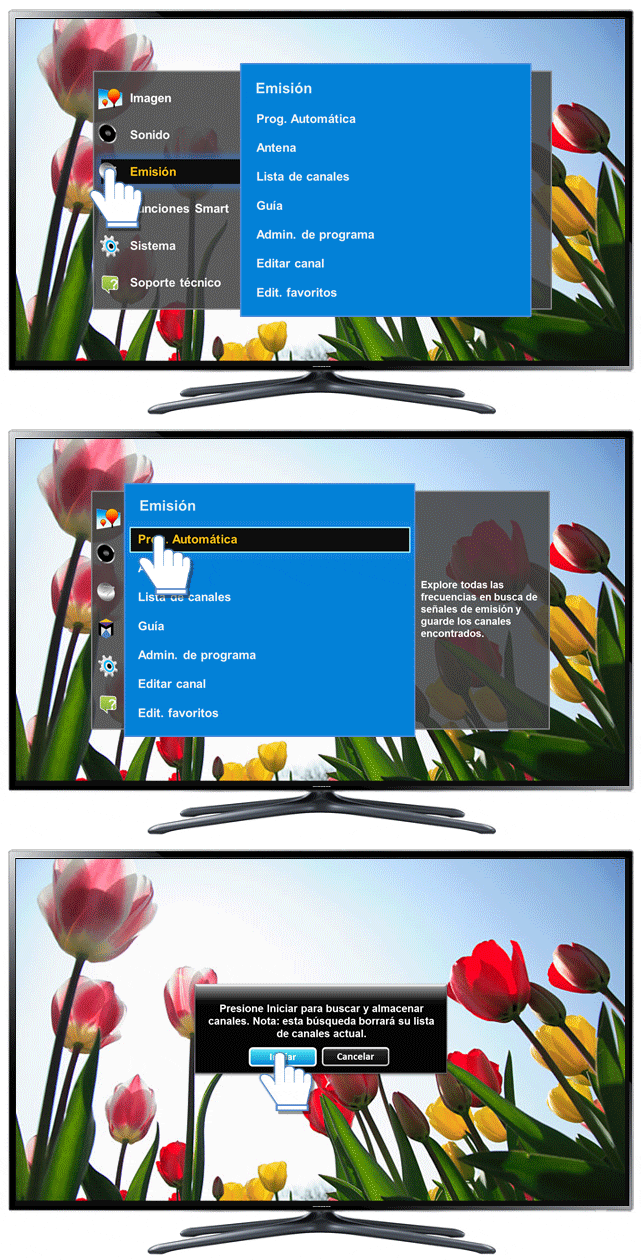
Ahora que has aprendido cómo reorganizar los canales en tu TV Samsung, es importante que **guardes los cambios realizados** para que puedas disfrutar de tus canales organizados. Para hacer esto, simplemente debes seleccionar la opción «Guardar» o «Aplicar» en el menú de ajustes de canales.
Al **guardar los cambios**, tu TV Samsung guardará la nueva configuración de canales y los ordenará de acuerdo a tus preferencias. Esto significa que la próxima vez que enciendas tu televisor, los canales se mostrarán en el orden que has establecido, lo que te permitirá **acceder rápidamente a tus programas favoritos** sin tener que buscarlos en una lista desordenada.
Recuerda que si en algún momento deseas realizar cambios adicionales en la organización de tus canales, simplemente puedes repetir los pasos mencionados anteriormente. La flexibilidad que ofrece tu TV Samsung te permitirá mantener tus canales siempre organizados de acuerdo a tus preferencias y necesidades.
Así que no esperes más, **sigue esta guía rápida y sencilla para ordenar tus canales en tu TV Samsung** y disfruta de una experiencia de visualización más personalizada y conveniente. ¡No te arrepentirás!
Preguntas frecuentes
¿Puedo ordenar los canales en mi TV Samsung?
Sí, puedes ordenar los canales en tu TV Samsung. La mayoría de los modelos de TV Samsung te permiten organizar tus canales favoritos de acuerdo a tus preferencias.
¿Cómo puedo ordenar los canales en mi TV Samsung?
Para ordenar los canales en tu TV Samsung, sigue estos pasos:
1. Enciende tu TV Samsung y presiona el botón «Menú» en tu control remoto.
2. Navega hasta encontrar la opción «Configuración» o «Ajustes» y selecciona esta opción.
3. Busca el apartado de «Canales» o «Configuración de canales» y selecciona esta opción.
4. Dentro de la configuración de canales, busca la opción «Ordenar canales» o «Organizar canales» y selecciona esta opción.
5. Aparecerá una lista con todos los canales disponibles. Utiliza las flechas de navegación en tu control remoto para mover los canales hacia arriba o hacia abajo según tu preferencia.
6. Una vez que hayas ordenado los canales a tu gusto, selecciona la opción «Guardar» o «Aplicar» para confirmar los cambios.
7. Sal de la configuración y podrás ver que tus canales ahora están ordenados de acuerdo a tu selección.
